
CL USB S450 AES - Clé USB EMTEC - Notice d'utilisation et mode d'emploi gratuit
Retrouvez gratuitement la notice de l'appareil CL USB S450 AES EMTEC au format PDF.


| Type de produit | Clé USB sécurisée |
| Modèle | CL USB S450 AES |
| Marque | EMTEC |
| Capacité de stockage | 32 Go (estimation courante) |
| Interface | USB 3.0 (compatible USB 2.0) |
| Vitesse de lecture | Jusqu'à 100 Mo/s |
| Vitesse d'écriture | Jusqu'à 30 Mo/s |
| Dimensions | 60 x 20 x 10 mm |
| Poids | 10 g |
| Alimentation | Via port USB |
| Fonctions principales | Chiffrement AES, zone sécurisée par mot de passe, partition publique et sécurisée, exécution automatique du logiciel de sécurité |
| Sécurité | Protection par mot de passe jusqu'à 16 caractères, indice mémotechnique, verrouillage automatique lors de la déconnexion |
| Logiciel intégré | Programme de sécurité LOCK sur partition CD-ROM |
| Systèmes d'exploitation supportés | Windows, macOS, Linux (estimation) |
| Entretien et nettoyage | Essuyer avec un chiffon doux et sec. Ne pas utiliser de solvants. |
| Pièces détachées et réparabilité | Non applicable (produit scellé). En cas de panne, remplacer la clé. |
| Informations générales | Notice d'utilisation disponible sur la partition 2 de la clé USB ou en téléchargement |
FOIRE AUX QUESTIONS - CL USB S450 AES EMTEC
Questions des utilisateurs sur CL USB S450 AES EMTEC
0 question sur cet appareil. Repondez a celles que vous connaissez ou posez la votre.
Poser une nouvelle question sur cet appareil
Téléchargez la notice de votre Clé USB au format PDF gratuitement ! Retrouvez votre notice CL USB S450 AES - EMTEC et reprennez votre appareil électronique en main. Sur cette page sont publiés tous les documents nécessaires à l'utilisation de votre appareil CL USB S450 AES de la marque EMTEC.
MODE D'EMPLOI CL USB S450 AES EMTEC
F - Manuel complet d'utilisation sur partition 2 de la clé USB
A. description générale
Lorsque vous branchez vos périphériques à un port USB, votre système d’exploitation devrait reconnaître le périphérique et afficher un « CD-ROM » supplémentaire et une icône « Disque amovible ». Le programme de sécurité LOCK sera stocké sur la partition CD-ROM avec une fonction d’exécution automatique.
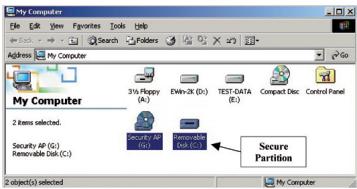
Zone sécurisée
Cette zone sécurisée est protégée par un mot de passage et on ne peut y accéder qu'en saisissant le mot de passage correct. Si le mot de passage n'est pas, la zone sera alors considérée « PUBLIQUE » et l'utilisateur pourrait dire/écrire des données sur cette partition à tout moment.
B. Définir un mot de passe
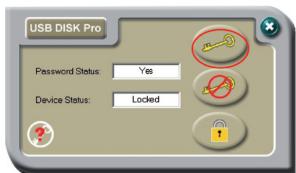
Appuyez sur le bouton en haut à droite pour définir ou modifier votre mot de passe.
Définir un mot de passe : Vous pouvez saisir un mot de passe dans la limite de 16 caractères. Vous pouvez également saisir un indice mémotechnique (32 caractères maximum, y compris les espaces) pour vous rappeler votre mot de passe en cas d'oubli.
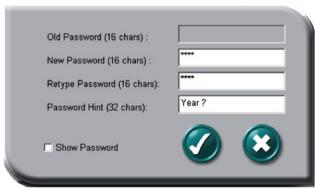
Ensuite, appuyez sur mot de passer et son indice.
(appliquer) pour enregistrer le mot
Appuyez sur (annuler) pour annuler la méthode de configuration si vous ne souhaitez pas enregistrer le mot de passe et son indice.
C. déverrouiller le périphérique
Si vous avez défini un mot de passe, la partition sécurisée de votre périphérique sera automatiquement verrouillée lorsque vous retirez votre périphérique du port USB (ou en cas de panne de courant).
Appuyez sur le troisième bouton à droite pour «déverrouiller» la partition.
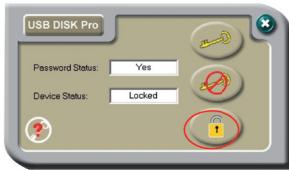
Il vous sera demandé de saisir votre mot de passe.
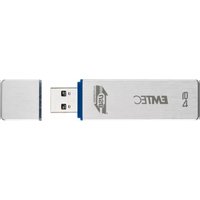

Marque : EMTEC
Modèle : CL USB S450 AES
Catégorie : Clé USB